Buying Guides · обновлено 2026-11-19
IP-камеры Hikvision и Dahua: первая настройка и активация
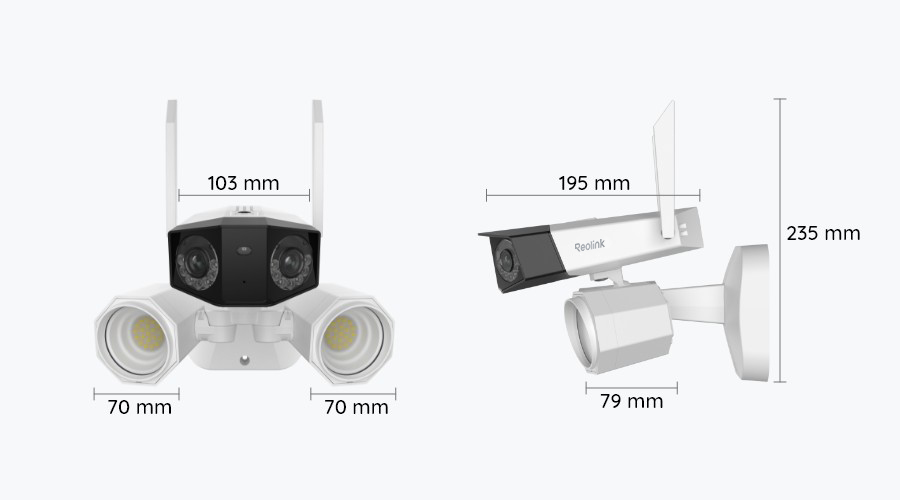
Почему новую профессиональную камеру сначала нужно настроить
Бытовые Wi-Fi-камеры рассчитаны на то, чтобы один раз отсканировать код смартфоном и больше о них не вспоминать. Профессиональные PoE-камеры Hikvision и Dahua устроены иначе. Они поставляются в неактивированном или неинициализированном состоянии без пароля, и пока вы его не зададите, камера не будет передавать видео и вести запись. Это мера безопасности: она не позволяет камерам работать в сети с заводским логином, который легко подобрать.
Если знать порядок действий, процесс довольно прост. В этом руководстве рассказано, что понадобится, как активировать камеру, как найти её в сети, как добавить её в видеорегистратор и мобильное приложение и какие настройки проверить, прежде чем окончательно спуститься со стремянки. Тёмные и холодные месяцы — удачное время, чтобы провести активацию в помещении на столе, а не наверху стены.
Что понадобится перед началом
- Питание для камеры. Это может быть PoE-порт видеорегистратора NVR, PoE-коммутатор или PoE-инжектор. Некоторые модели также можно питать от адаптера 12 В DC.
- Подключение к сети. Камера и компьютер должны находиться в одной локальной сети, например быть подключены к одному роутеру или коммутатору.
- Компьютер с Windows или Mac и современным браузером. Как вариант — видеорегистратор той же марки с подключённым монитором.
- Фирменная утилита поиска устройств. У Hikvision это SADP, у Dahua — ConfigTool. Обе бесплатно доступны на официальных сайтах.
- Наклейка на камере. Обычно на ней указаны серийный номер, QR-код, а на многих моделях Hikvision ещё и код верификации. Сфотографируйте её до монтажа: когда камера висит на стене, прочитать наклейку уже непросто.
Наш совет — сначала настройте каждую камеру на столе. Монтируйте её, только когда убедитесь, что она работает, и запишете её пароль и IP-адрес.
Шаг 1. Найдите камеру в сети
Подключите камеру, подождите минуту-другую, пока она загрузится, и запустите утилиту поиска.
Hikvision: SADP
SADP сканирует локальную сеть и выводит список всех найденных устройств Hikvision. В списке отображаются модель, IP-адрес, версия прошивки и статус. Новая камера отображается со статусом Inactive. В зависимости от модели и прошивки она либо получит адрес от роутера по DHCP, либо будет использовать заводской адрес по умолчанию. У многих моделей это 192.168.1.64.
Dahua: ConfigTool
ConfigTool выполняет ту же задачу для устройств Dahua. Новая камера отображается как неинициализированная. Типичный заводской адрес Dahua — 192.168.1.108, хотя DHCP может назначить и другой.
Если адрес камеры находится в другом диапазоне, чем ваша домашняя сеть, открыть её в браузере пока не получится. Сначала активируйте камеру, а затем в той же утилите измените её сетевые настройки так, чтобы адрес соответствовал диапазону вашего роутера. Большинство домашних роутеров используют диапазон 192.168.0.x или 192.168.1.x.
Шаг 2. Активируйте камеру и задайте надёжный пароль
Выберите камеру в SADP или ConfigTool и выберите функцию активации или инициализации. Это также можно сделать, введя IP-адрес камеры в браузере.
- Используйте пароль не короче восьми символов, сочетающий строчные и заглавные буквы, цифры и спецсимволы. Слабый пароль камера не примет.
- Не используйте повторно пароль от электронной почты или Wi-Fi.
- Храните его в менеджере паролей или другом надёжном месте. Забытый пароль — самая частая причина обращений в поддержку по профессиональным камерам.
- Настройте способы восстановления пароля, если они предлагаются, например контрольные вопросы или резервный адрес электронной почты. Процедура сброса зависит от модели и прошивки. Без этих способов сброс может оказаться затруднительным.
При инициализации Dahua может также попросить выбрать регион и видеостандарт. Для Европы выберите PAL. Затем задайте IP-адрес. Многие монтажники предпочитают назначать каждой камере фиксированный (статический) IP, чтобы адреса не менялись после перезагрузки роутера. В этом случае выбирайте адреса вне пула DHCP роутера.
Шаг 3. Подключение к NVR
Если вы используете видеорегистратор той же марки, задача часто упрощается. Камеры, подключённые напрямую к встроенным PoE-портам NVR, обычно определяются автоматически. Многие NVR также умеют активировать новые камеры с паролем, заданным на регистраторе. Затем NVR присваивает каждой камере адрес в своей внутренней сети, и компьютер вообще не понадобится.
Если камеры подключены через отдельный PoE-коммутатор, NVR находит их в вашей основной сети. Либо сначала активируйте их через SADP или ConfigTool, либо поручите активацию NVR. Затем добавьте их в меню управления камерами регистратора.
На что стоит обратить внимание:
- Проверьте, что пароль камеры совпадает с тем, который вы вводите на NVR. Несовпадение — обычная причина статуса «ошибка имени пользователя или пароля».
- Если вы сочетаете оборудование разных марок, добавляйте камеру по ONVIF. На некоторых камерах для этого сначала нужно создать в настройках отдельного пользователя ONVIF.
- Проверьте бюджет мощности PoE коммутатора или NVR. Камеры с подогревом, моторизованными объективами или функциями PTZ потребляют больше энергии. Если камера постоянно перезагружается, ей часто просто не хватает питания.
Шаг 4. Просмотр со смартфона
Hikvision использует приложение Hik-Connect, а Dahua — DMSS. Оба работают через облачный сервис-ретранслятор, поэтому смотреть видео удалённо можно без проброса портов на роутере.
- Включите облачный доступ или доступ к платформе в настройках камеры или NVR. У Hikvision это обычно находится в разделе сети или доступа к платформе. У Dahua это опция P2P.
- Создайте учётную запись в приложении и отсканируйте QR-код с наклейки устройства или из его меню настроек.
- Для Hikvision при запросе введите код верификации. Он используется для шифрования видеопотока.
- Если у вас есть NVR, добавляйте в приложение NVR, а не каждую камеру по отдельности. Тогда все каналы будут отображаться в одном устройстве.
Если доступ нужен членам семьи, используйте функцию общего доступа в приложении, а не сообщайте им пароль администратора.
Шаг 5. Настройки, которые стоит проверить сразу
Когда камера заработает, уделите десять минут базовым настройкам:
- Дата, время и часовой пояс. Выберите правильный пояс (Таллин, Хельсинки, Рига и Вильнюс находятся в поясе EET), включите синхронизацию времени по NTP и убедитесь, что переход на летнее время учитывается. Точные отметки времени важны, если запись когда-нибудь понадобится в качестве доказательства.
- Прошивка. Сравните установленную версию с последней на сайте производителя и обновляйте только прошивкой, предназначенной именно для вашей модели и региона.
- Видеопоток. Выберите разрешение, частоту кадров и кодек (H.265 экономит место на накопителе, если ваш регистратор его поддерживает).
- Детекция. Настройте детекцию движения или интеллектуальную детекцию, нарисовав зоны так, чтобы в них не попадали дороги, деревья и участки соседей.
- Хранение записей. Перед использованием отформатируйте карту microSD в самой камере и убедитесь, что запись настроена по расписанию.
- Безопасность. Отключите UPnP и неиспользуемые службы и создайте отдельного пользователя с ограниченными правами для повседневного просмотра.
Типичные проблемы при первой настройке
Камера не отображается в SADP или ConfigTool
Проверьте индикатор PoE-соединения на коммутаторе и попробуйте другой кабель. Убедитесь, что компьютер подключён к той же сети по кабелю. Компьютеры в гостевой сети Wi-Fi или за VPN часто не видят камеру. Поиск может блокировать и брандмауэр, поэтому разрешите утилите доступ, когда появится запрос.
В браузере нет изображения в реальном времени
Для старых прошивок может потребоваться плагин для браузера, а новые прошивки, как правило, поддерживают просмотр без плагина. Попробуйте другой браузер или воспользуйтесь программами для компьютера: Hik-Central/iVMS-4200 для Hikvision или SmartPSS для Dahua.
Изображение есть, но запись не ведётся
Проверьте расписание записи, состояние жёсткого диска или карты памяти и то, инициализирован ли диск.
Вы забыли пароль
Воспользуйтесь способом восстановления, настроенным при активации. Если его нет, обратитесь к поставщику или в службу поддержки производителя. Не пробуйте случайные приёмы «мастер-сброса» с форумов.
Заключение
Камеры Hikvision и Dahua требуют на настройку на несколько минут больше, чем бытовые модели формата plug-and-play. Взамен вы получаете систему, защищённую с самого начала, с надёжной записью и гибкими настройками. Порядок действий прост: найдите камеру, активируйте её с надёжным паролем, назначьте ей подходящий IP-адрес, добавьте её в NVR или приложение и проверьте время, прошивку и детекцию. Если выполнить настройку на столе ещё до монтажа, сама установка окажется самой простой частью работы.
 Buying GuidesКамеры видеонаблюдения на смартфоне: настройка приложения
 Buying GuidesУезжаете на Рождество? Чек-лист для камер видеонаблюдения
 Buying GuidesТехнологии Hikvision и Dahua: что такое ColorVu и WizSense