Buying Guides · aktualisiert 2026-11-17
Überwachungskameras aufs Handy: So richten Sie die App ein
Warum das Smartphone der wichtigste Teil des Systems ist
Zu dieser Jahreszeit wird es in Nordeuropa schon am Nachmittag dunkel. Viele planen außerdem bereits ihre Weihnachtsreise oder einen Wochenendausflug ins Ferienhaus. Ihre Überwachungskameras mögen einwandfrei aufzeichnen, doch für die meisten Nutzer entscheidet sich am Smartphone, ob das System wirklich etwas taugt. Sie brauchen Benachrichtigungen, die rechtzeitig ankommen, ein Livebild, das schnell lädt, und Aufnahmen, die privat bleiben.
Diese Anleitung erklärt, wie Sie Kameras richtig mit dem Smartphone verbinden. Sie erfahren, wie Sie die passende App auswählen, Geräte sicher hinzufügen, Benachrichtigungen auf iPhone und Android zuverlässig einrichten, den Zugriff mit der Familie teilen und den mobilen Datenverbrauch im Griff behalten.
Welche App zu welcher Marke gehört
Jeder Hersteller bietet eine eigene kostenlose App für iOS und Android an. Am besten verwenden Sie die offizielle App Ihrer Marke, denn sie unterstützt die herstellerspezifischen Funktionen wie intelligente Erkennung, Zwei-Wege-Audio, Sirenen und Scheinwerfer.
- Reolink: die Reolink-App für Einzelkameras, NVRs und den Home Hub.
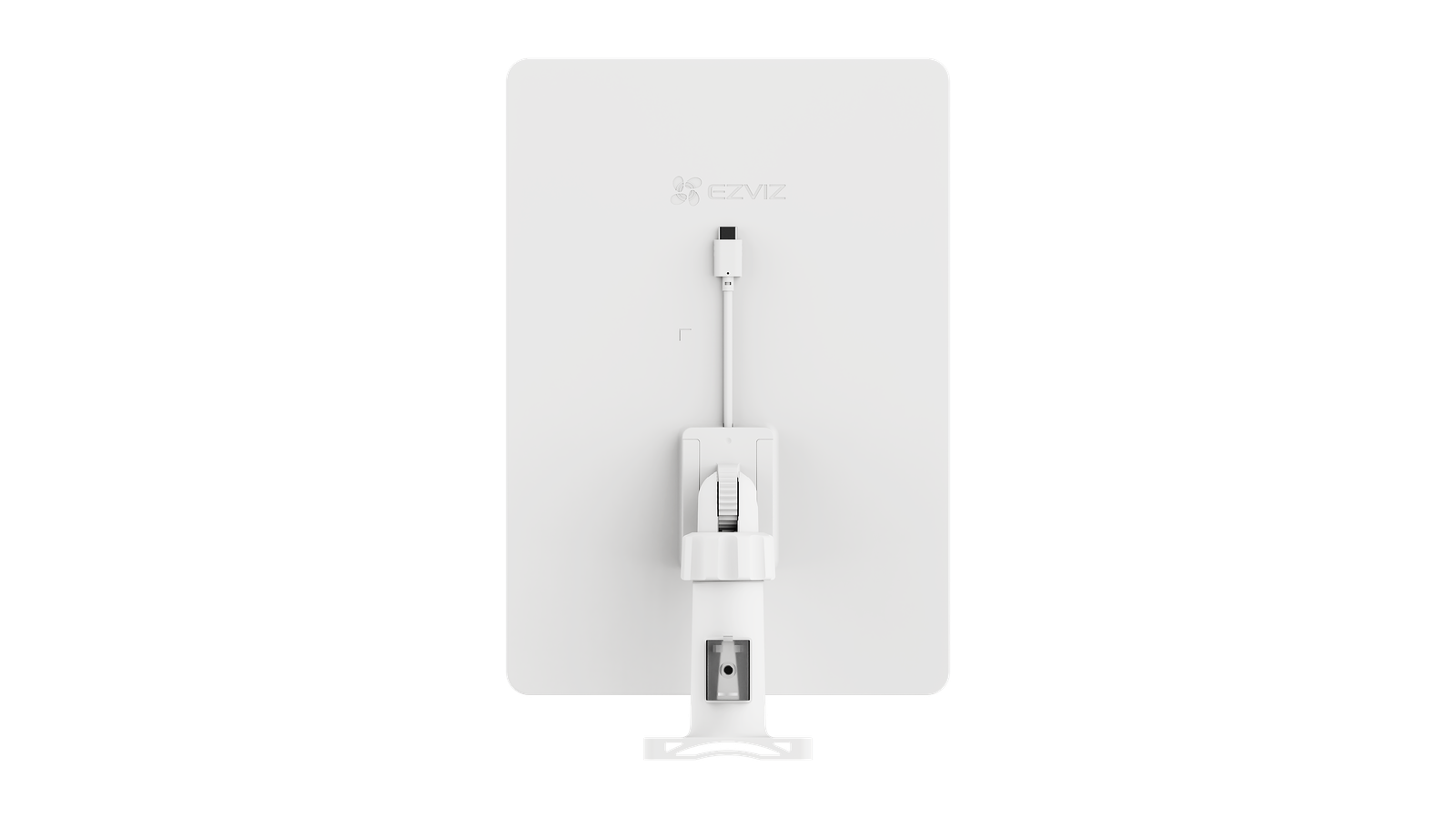
- EZVIZ: die EZVIZ-App für WLAN-, Akku- und 4G-Kameras, Türklingeln und smarte Türschlösser.
- Hikvision: Hik-Connect für IP-Kameras, NVRs und Video-Gegensprechanlagen. Errichter verwalten Kundenanlagen häufig mit Hik-Partner Pro.
- Dahua: DMSS für Kameras und Rekorder von Dahua.
- Imou: Imou Life für WLAN- und Akkukameras sowie digitale Türspione von Imou.
Sind die Kameras an einen NVR angeschlossen, fügen Sie den NVR zur App hinzu statt jede Kamera einzeln. So haben Sie alle Kanäle, die Wiedergabe von der Festplatte und eine zentrale Stelle zur Verwaltung der Benachrichtigungen.
Kameras hinzufügen: P2P statt Portweiterleitung
Die meisten Kameras für Privatanwender und kleine Unternehmen unterstützen eine cloudgestützte Verbindung, häufig P2P genannt. Die Kamera oder der NVR baut dabei eine ausgehende Verbindung zum Server des Herstellers auf. Ihr Smartphone findet das Gerät dann dort, ohne dass Sie am Router etwas freigeben müssen. Für nahezu alle Nutzer ist das die sicherste und einfachste Methode.
- Aktualisieren Sie die Firmware der Kamera bzw. des NVR, bevor Sie das Gerät mit dem Internet verbinden.
- Aktivieren Sie den Plattformdienst, falls erforderlich. Bei Rekordern von Hikvision und Dahua wird der Cloudzugriff in der Regel in den Netzwerk- bzw. Plattformeinstellungen eingeschaltet. Hikvision-Geräte fordern Sie zusätzlich auf, einen Verifizierungscode festzulegen.
- Scannen Sie den QR-Code auf dem Geräteetikett oder im NVR-Menü mit der App.
- Vergeben Sie ein starkes, einzigartiges Passwort für das Gerät und für Ihr App-Konto. Verwenden Sie nicht Ihr E-Mail-Passwort.
- Testen Sie über mobile Daten bei ausgeschaltetem WLAN, damit Sie sicher wissen, dass der Fernzugriff auch unterwegs funktioniert.
Öffnen Sie keine Ports am Router, um direkt auf Kameras zuzugreifen. Offene Ports gehören zu den häufigsten Einfallstoren für Angriffe auf Kameras. Wenn Sie Fernzugriff ganz ohne Hersteller-Cloud benötigen, ist ein VPN in Ihr Heimnetz der deutlich sicherere Weg, die Einrichtung ist allerdings technisch anspruchsvoller.
So kommen Benachrichtigungen wirklich an
Verpasste oder verspätete Benachrichtigungen sind die häufigste Beschwerde, und meist liegt es am Smartphone und nicht an der Kamera. Aktuelle iOS- und Android-Versionen schränken Hintergrund-Apps ein, um Akku zu sparen.
Unter Android
- Erlauben Sie Benachrichtigungen für die Kamera-App, und zwar für alle Benachrichtigungskategorien, die sie anbietet.
- Stellen Sie die Akkunutzung der App auf uneingeschränkt oder nehmen Sie sie von der Akkuoptimierung aus. Die Energiesparmodi mancher Hersteller sind besonders aggressiv.
- Erlauben Sie Hintergrunddaten, damit Benachrichtigungen auch bei aktiviertem Datensparmodus ankommen.
Auf dem iPhone
- Erlauben Sie Mitteilungen in den Einstellungen und prüfen Sie, ob ein Fokus-Modus die App stummschaltet.
- Erlauben Sie der App gegebenenfalls zeitkritische Mitteilungen, sofern Ihre App und iOS-Version das unterstützen.
- Lassen Sie die Hintergrundaktualisierung für die App eingeschaltet.
In der Kamera-App
Aktivieren Sie Push-Benachrichtigungen für jedes einzelne Gerät, nicht nur für das Konto. Grenzen Sie anschließend ein, was einen Alarm auslöst. Nutzen Sie die Personen- oder Fahrzeugerkennung, sofern Ihre Kamera sie unterstützt, und kombinieren Sie sie mit Erkennungszonen und einem Zeitplan. Ein Smartphone, das abends dreißigmal wegen Autoscheinwerfern oder Schneefall vibriert, wird schnell stummgeschaltet – und dann geht genau die eine wichtige Meldung unter.
Zugriff mit Familie und Mitarbeitern teilen
Geben Sie niemals Ihre eigenen Zugangsdaten weiter. Alle wichtigen Apps verfügen über eine richtige Freigabefunktion. Nutzen Sie sie, um jeder Person ein eigenes Konto mit genau den Berechtigungen zu geben, die sie benötigt.
- Familienmitglieder brauchen in der Regel das Livebild und Benachrichtigungen. Die Wiedergabe ist ebenfalls nützlich, der Zugriff auf die Einstellungen dagegen selten.
- Mitarbeiter in einem kleinen Unternehmen benötigen eventuell nur das Livebild bestimmter Kameras, etwa vom Verkaufsraum, nicht aber vom Büro oder Pausenraum.
- Nachbarn, die über Weihnachten nach dem Haus sehen, können einen befristeten Zugriff erhalten, den Sie nach Ihrer Rückkehr wieder entziehen.
Denken Sie daran, dass die Weitergabe von Aufnahmen in der EU als Verarbeitung personenbezogener Daten gilt. Gewähren Sie nur Personen Zugriff, die ihn wirklich benötigen, und löschen Sie Konten, sobald jemand den Haushalt oder das Unternehmen verlässt.
Mobile Daten sparen und ein flüssiges Livebild erhalten
Kameras senden in der Regel zwei Streams. Der Hauptstream hat eine hohe Auflösung für die Aufzeichnung. Der Substream hat eine niedrigere Auflösung für die schnelle Ansicht. In den Apps heißen diese oft HD und SD oder Clear und Fluent.
- Öffnen Sie das Livebild standardmäßig in der niedrigeren Qualität und wechseln Sie nur dann zu HD, wenn Sie Details brauchen, etwa ein Gesicht oder ein Kennzeichen.
- Schließen Sie das Livebild, wenn Sie fertig sind. Ein Stream, der im Hintergrund weiterläuft, verbraucht weiter Daten.
- Laden Sie Clips nach Möglichkeit über WLAN herunter, vor allem längere Wiedergabeabschnitte vom NVR.
- Ruckelt das Livebild zu Hause, prüfen Sie zuerst das WLAN-Signal an der Kamera selbst. Eine schwache Verbindung auf Kameraseite wirkt sich auf jedes Smartphone aus, egal wo es sich befindet.
Bei 4G-Kameras nutzen beide Seiten mobile Daten. Die Ansicht über Ihr Smartphone verbraucht auch das Datenvolumen der SIM-Karte in der Kamera. Halten Sie Fernzugriffe bei begrenzten Tarifen daher kurz.
Sicherheitsgewohnheiten für Ihre Kamera-App
Ihr Smartphone ist jetzt ein Schlüssel zu den Videobildern Ihres Zuhauses – schützen Sie es entsprechend.
- Aktivieren Sie die Zwei-Faktor-Authentifizierung für Ihr App-Konto, sofern die Marke sie anbietet.
- Sperren Sie das Smartphone mit PIN oder biometrischen Daten und aktivieren Sie die App-eigene Sperre, falls vorhanden.
- Prüfen Sie ab und zu die Liste der angemeldeten Geräte bzw. Endgeräte und entfernen Sie alte Smartphones.
- Halten Sie sowohl die App als auch die Kamera-Firmware aktuell. Updates beheben oft nicht nur Fehler, sondern auch Sicherheitslücken.
- Bevor Sie ein Smartphone verkaufen oder entsorgen, melden Sie sich von der Kamera-App ab und entfernen Sie das Gerät aus Ihrem Konto.
Wenn Sie Ihren WLAN-Router oder das WLAN-Passwort ändern, gehen WLAN-Kameras offline, bis sie neu eingerichtet sind. Erledigen Sie das vor der Abreise und nicht erst vom Flughafen aus.
Kurzer Test vor dem Urlaub
Bevor Sie über die Feiertage verreisen, nehmen Sie sich zehn Minuten für einen einfachen Check:
- Schalten Sie das WLAN Ihres Smartphones aus und öffnen Sie das Livebild jeder Kamera.
- Gehen Sie an jeder Kamera vorbei und prüfen Sie, ob innerhalb angemessener Zeit eine Benachrichtigung ankommt.
- Spielen Sie ein aktuelles Ereignis von der microSD-Karte oder dem NVR ab, um sicherzustellen, dass die Aufzeichnung funktioniert.
- Vergewissern Sie sich, dass sich jedes Familienmitglied, das Zugriff benötigt, auf dem eigenen Smartphone anmelden kann.
Fazit
Ein gutes Kamerasystem ist nur so nützlich wie die App in Ihrer Tasche. Verwenden Sie die offizielle App Ihrer Marke, fügen Sie Geräte über die sichere Cloudverbindung statt über offene Ports hinzu und passen Sie die Akku- und Benachrichtigungseinstellungen des Smartphones so an, dass Alarme nicht unbemerkt blockiert werden. Teilen Sie den Zugriff über eigene Benutzerkonten, nutzen Sie unterwegs die niedrigere Bildqualität und testen Sie alles, bevor Sie verreisen. Dann verlaufen die dunklen Winterabende und Urlaubsreisen deutlich entspannter.
Installationsangebot anfordern Alle ansehen: Überwachungskameras →
 Buying GuidesÜber Weihnachten verreist? Kamera-Checkliste vor der Abreise
 Buying GuidesAußenbeleuchtung für Überwachungskameras: bessere Nachtaufnahmen
 Buying GuidesKameras an gedämmten Fassaden montieren – ohne Wassereintritt